Actividades
objetivo : aprender a utilizar microsoft word 2013 y las diferentes herramientas q nos ofrece para la presentacion de textos o documentos .
ACTIVIDAD
1. que es microsoft word 2013 y para que se utiliza en las empresas y el hogar
2. partes de la ventana de microsoft word 2013 y explica cada una de ellas
3. cuales son los movimientos que se pueden realizar a traves de un texto en word con mouse y teclado
4. formas de seleccionar TEXTO en word con MOUSE y TECLADO
5. FORMATOS DE TEXTO EN WORD (tipo de letra o fuente ,tamaño de la fuente o letra ,estilo de letra (negrita,cursiva ,subrayado) color de la fuente .
6.FORMATOS DE PARRAFO (alineacion,centrado,izquierda,derecha,justificado)interlineado(un espacio,espacio y medio,doble espacio ,entre otros), viñetas,numeracion de parrafos,sangrias,entre otros.
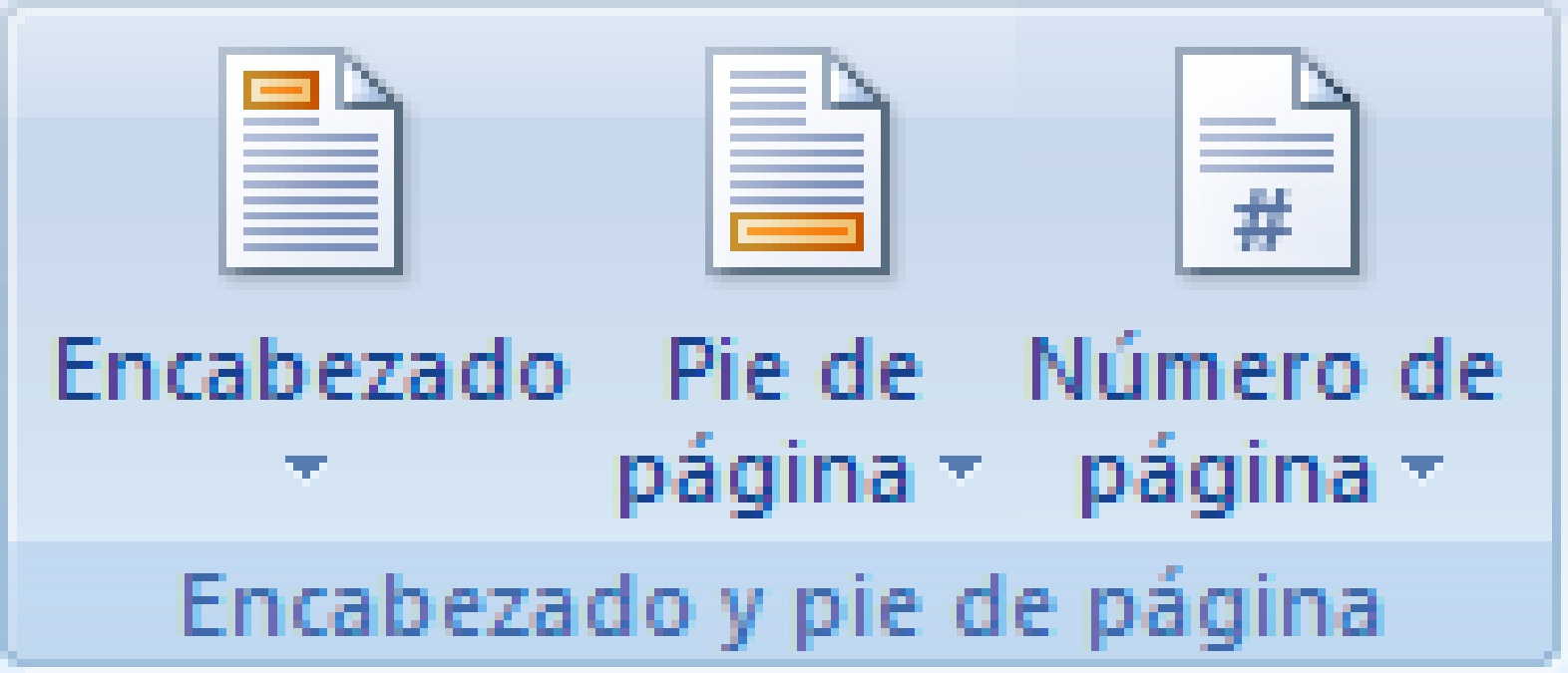
7. FORMATOS DE PAGINA (margenes,tamaño de papel,orientacion de papel,encabezado y pie de pagina,notas al pie,insertarnumeros de pagina.
NOTA:
todo el manejo de word debe ir orientado al manejo de las NORMAS APA.
SOLUCION:
3. Movimientos a traves del texto en word
TECLADO:
MOUSE:
1. QUE ES MICROSOFT WORD 2013
Microsoft Office 2013 (también Office 2013 y en nombre clave Office 15) es una versión de la suite informática para el sistema operativo Windows de Microsoft, el sucesor de Microsoft Office 2010.
Office 2013 está disponible como parte de Windows RT para procesadores ARM y por separado para las versiones de Windows para plataformas de 32 y 64 bits (x86 y x64). Esta edición cuenta con la ya tradicional interfaz Ribbon UI al igual que sus predecesoras, y se destaca por presentar la imagen simple de la interfaz Modern UI (antes Metro UI).
Esta versión de Office se destaca por ser la primera pensada especialmente para dispositivos táctiles.
Desde el 25 de febrero de 2014 se encuentra disponible el Service Pack 1 para las versiones de Windows en plataformas de 32 y 64 bits (x86 y x64).
https://es.wikipedia.org/wiki/Microsoft_Office_2013
Word es un programa procesador de palabras que te permite crear una variedad de documentos como cartas, trabajos escritos, e incluso volantes publicitarios. La versión de Word 2013 viene equipada con una serie de herramientas, como la de crear documentos y colaborar en ellos vía internet, que te darán la habilidad de hacer más y mejores proyectos.
Cuando abras Word 2013 te encontrarás con la Pantalla de inicio. Desde aquí, podrás crear un documento nuevo, elegir una plantilla o acceder a los documentos con los cuales hayas trabajado recientemente. Sin importar la opción que elijas, se abrirá la interfaz de Word.
https://www.gcfaprendelibre.org/tecnologia/curso/word_2013/interfaz_de_word_2013/1.do
Microsoft Word, es uno de los procesadores de texto que actualmente están más difundidos en el mundo, tanto por su facilidad de uso (el cual es intuitivo), como por ser un programa que suele venir instalado en los equipos de cómputo, así como por venir en “paquete” junto con otros programas de Microsoft office, siendo entonces un programa ampliamente extendido.
Además este programa ha ido teniendo con el tiempo, diversas distribuciones que cuentan con mejoras, tanto agregando herramientas, como haciendo el uso de cada herramienta más fácil y el uso en general del programa también más fácil, para que el usuario pueda manejar sus archivos y las herramientas, con mayor sencillez.
PARA QUE SIRVE :
Microsoft Word sirve para crear y editar textos.- Es un programa de procesamiento de palabras, por lo que su principal función es la de permitir crear documentos escritos, así como permite poder realizar modificaciones a textos ya escritos, gracias aun sinnúmero de herramientas, con las que se pueden editar los textos que se escriben, permitiendo además utilizar varios tipos de fuentes (letras), y variar el tamaño, estilo y color de la letra, pudiendo poner textos en cursiva, negritas y subrayados.
Cuenta con herramientas que permiten que el texto quede centrado, justificado o alineado a la derecha o izquierda, dependiendo de la necesidad del usuario, como por ejemplo en el caso de alguien que escriba poesía, permitiendo separar los versos y centrarlos, o en la redacción de un libro, permitiendo que el texto quede “justificado” a los márgenes que el usuario determine. Además posee herramientas de corrección de textos, permitiendo que al escribir algún documento, se pueda hacer este con la ortografía, ya corregida, siendo muy útil agilizando la corrección, por ejemplo en el caso de documentos de índole periodística, en donde por las premuras, la corrección de los textos puede ser lenta, y de la misma manera en el caso de autores de libros, ensayos y demás literatura.
Microsoft Word es un software especializado para trabajos de oficina.- Se trata de un procesador de palabras, es decir, es un programa especializado en trabajos de oficina. Tanto para la redacción de documentos cualquiera (documentos en texto), como para archivos del tipo que suelen utilizarse en contaduría, pues cuenta con herramientas que permiten realizar tablas y hojas de cálculo, así como herramientas para la inserción de imágenes, como las gráficas que suelen utilizarse en las oficinas, para expresar cantidades, y demás.
APORTE PERSONAL:
MICROSOFT WORD es un programa muy importante ya que nos permite realizar cartas, textos , trabajo etc, este nos da la opcion de modificar el tamaño de la letra ,el estilo, el color, ademas posee herramientas de correccion, este programa tambien permite insertar imagenes,microsoft word es especializado para desarrollar trabajos de oficinas , ayudandonos a tener un buen desarrollo de estos de manera concisa y organizada
https://paraquesirven.com/para-que-sirve-el-microsoft-word/
VIDEO:
2. PARTES DE LA VENTANA DE MICROSOFT WORD:
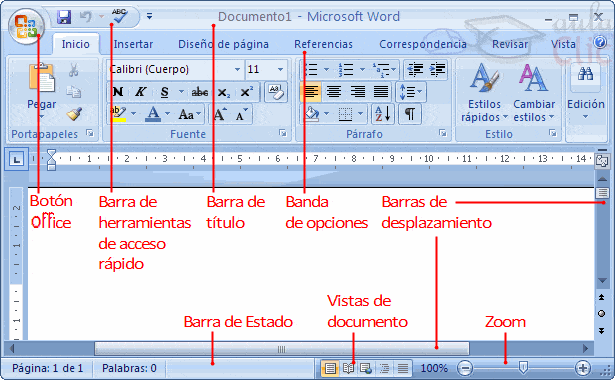
Barra de título: Se encuentra ubicado en la parte superior de la pantalla y es donde se muestra el nombre del documento que
estamos trabajando acompañado del nombre del programa “Microsoft Word”. En esta barra también se encuentran las
herramientas de acceso rápido: Guardar (guarda el documento que estamos realizando), Deshacer (deshace la última acción
realizada) y Rehacer (reestablece la acción que se ha deshecho).
También encontramos los botones de control: Ayuda, Opciones de presentación de la cinta de opciones, Minimizar,
Maximizar-Restaurar y Cerrar.
12 Cinta de opciones: Se encuentra ubicado después de la barra de título, contiene las fichas más importantes de las cuales se
utilizan para realizar las acciones en el documento: Inicio, Insertar, Diseño, Diseño de página, Referencias, Correspondencia,
Revisar, Vista. Cada una de estas presentan grupos y a su vez cada una de ellas sus comandos correspondientes a la utilidad
de cada ficha.
1
3 Área de trabajo: También conocida como hoja de trabajo, se encuentra ubicado en el centro de la pantalla y es donde se
desarrollan o realizan los documentos (cartas, informes, curriculum, documentos profesionales, entre otros más).
Barra de desplazamiento: Ubicado en la parte derecha de la pantalla y algunas veces en la parte inferior, permite observar lo
que no cabe en la ventana cuando se tienen varias hojas. Solo visualizamos la que se encuentra en forma vertical, pero
cuando minimizamos la ventana observamos que aparece la forma horizontal.
5 Barra de estado: Ubicado en la parte inferior de la pantalla. Es la que nos muestra el número de páginas y palabras que
llevamos en el documento, además nos visualiza el idioma del cual se está escribiendo y redactando.
4
6 Zoom: Ubicado en la parte inferior de la pantalla, específicamente al final de la barra de estado. Es la que no permite alejar o
acercar lo que estamos trabajando y así tener una mejor visualización del documento
https://soseduca.com/sosmodulos/word2013/2-Pantalla_principal_y_partes_de_Word_2013.pdf
*Barra de título: Ubicada en la parte superior de la ventana, esta barra nos indica cual es la aplicación abierta (en este caso Microsoft Word) y el documento que está abierto. Por ejemplo, cada vez que abrimos Word en la barra de título aparecerá Documento1 – Microsoft Word
*Barra de menú: Debajo de la barra de título nos encontramos la barra de menús desde donde comandos de Word. La barra de menús tiene un comportamiento “inteligente”, que consiste básicamente, en mostrar sólo los comandos más importantes y los que el usuario va utilizando.
*La barra de herramientas estándar: contiene iconos para ejecutar de forma inmediata algunos de los comandos más habi tuales (Guardar, Copiar, Pegar, etc.).
*La barra de formato: contiene las operaciones más comunes sobre formatos, como poner en negrita, cursiva,
elegir tipo de fuente, etc.
Personalizar: Podemos decidir qué iconos deben aparecer y cuales no en cada barra, es lo que se suele llamar “personalizar”. A lo largo de este curso verás imágenes con iconos que no están en las barras de tu ordenador.
Panel de tareas: Este elemento no existía en versiones anteriores de Word 2002.El panel de tareas es sensible alcontexto, esto quiere decir que mostrará información diferente según lo que estemos haciendo en elmomento de abrirlo
https://teescribodelcorazon.wordpress.com/2013/03/11/elementos-principales-de-microsoft-word/
VIDEO :
3.
4.FORMAS DE SELLECCIONAR TEXTOS CON EL MOUSE
Cualquier cantidad de texto
Haga clic en el lugar donde desea iniciar la selección, mantenga presionado el botón izquierdo del mouse y, a continuación, arrastre el puntero sobre el texto que desee seleccionar.
Una palabra
Haga doble clic en cualquier parte de la palabra.
Una línea de texto
Mueva el puntero a la izquierda de la línea hasta que se convierta en una flecha que apunte hacia la derecha y, a continuación, haga clic.
Una oración
Mantenga presionada la tecla CTRL y, a continuación, haga clic en cualquier parte de la oración.
Un párrafo
Haga triple clic en cualquier parte del párrafo.
Varios párrafos
Mueva el puntero a la izquierda del primer párrafo hasta que se convierta en una flecha que apunte hacia la derecha y, a continuación, pulse y mantenga presionado el botón izquierdo del mouse mientras arrastra el puntero hacia arriba o hacia abajo.
Un bloque de texto grande
Haga clic en el inicio de la selección, desplácese hasta el final de la selección y, a continuación, mantenga presionada la tecla MAYÚS mientras hace clic en el lugar donde desea que finalice la selección.
Todo el documento
Mueva el puntero a la izquierda de cualquier texto hasta que se convierta en una flecha que apunte hacia la derecha y, a continuación, haga triple clic.
Encabezados y pies de página
En vista Diseño de impresión, haga doble clic en el texto atenuado de un encabezado o de un pie de página. Mueva el puntero a la izquierda del encabezado o del pie de página hasta que se convierta en una flecha que apunte hacia la derecha y, a continuación, haga clic.
Notas al pie y notas al final
Haga clic en el texto de la nota al pie o de la nota al final, mueva el puntero a la izquierda del texto hasta que se convierta en una flecha que apunte hacia la derecha y, a continuación, haga clic.
Un bloque de texto vertical
Mantenga presionada la tecla ALT mientras arrastra el puntero sobre el texto.
Un cuadro de texto o marco
Mueva el puntero sobre el borde del marco o del cuadro de texto hasta que el puntero se convierta en una flecha de cuatro puntas, y a continuación, haga clic.
FORMAS DE SELECCIONAR TEXTOS CON TECLADO
Un carácter hacia la derecha
Pulse MAYÚS+FLECHA DERECHA.
Un carácter hacia la izquierda
Pulse MAYÚS+FLECHA IZQUIERDA.
Una palabra desde el principio hasta el final
Coloque el punto de inserción al principio de la palabra y, a continuación, pulse CTRL+MAYÚS+FLECHA DERECHA.
Una palabra desde el final hasta el principio
Mueva el puntero al final de la palabra y, a continuación, pulse CTRL+MAYÚS+FLECHA IZQUIERDA.
Una línea desde el principio hasta el final
Pulse INICIO y, a continuación, pulse MAYÚS+FIN.
Una línea desde el final hasta el principio
Pulse la tecla FIN y, a continuación, pulse MAYÚS+INICIO.
Una línea hacia abajo
Pulse la tecla FIN y, a continuación, pulse MAYÚS+FLECHA ABAJO.
Una línea hacia arriba
Pulse INICIO y, a continuación, pulse MAYÚS+FLECHA ARRIBA.
Un párrafo desde el principio hasta el final
Mueva el puntero al principio del párrafo y, a continuación, pulse CTRL+MAYÚS+FLECHA ABAJO.
Un párrafo desde el final hasta el principio
Mueva el puntero al final del párrafo y, a continuación, pulse CTRL+MAYÚS+FLECHA ARRIBA.
Un documento desde el final hasta el principio
Mueva el puntero al final del documento y, a continuación, pulse CTRL+MAYÚS+INICIO.
Un documento desde el principio hasta el final
Mueva el puntero al principio del documento y, a continuación, pulse CTRL+MAYÚS+FIN.
Desde el principio hasta el final de una ventana
Mueva el puntero al principio de la ventana y, a continuación, pulse ALT+CTRL+MAYÚS+AV PÁG.
Todo el documento
Pulse Ctrl+A.
Un bloque de texto vertical
Pulse CTRL+MAYÚS+F8 y, a continuación, use las teclas de dirección. Pulse ESC para desactivar el modo de selección.
El carácter más cercano
Pulse F8 para activar el modo de selección y, a continuación, pulse la FLECHA IZQUIERDA o la FLECHA DERECHA; pulse ESC para desactivar el modo de selección.
Una palabra, una frase, un párrafo, o un documento
Pulse F8 para activar el modo de selección y, a continuación, pulse F8 una vez para seleccionar una palabra, dos veces para seleccionar una frase, tres veces para seleccionar un párrafo o cuatro veces para seleccionar el documento. Pulse ESC para desactivar el modo de selección.
https://support.office.com/es-es/article/Seleccionar-texto-5ae24034-1c93-4805-bc2d-00aaf6235c97#bm2
5.FORMATOS DE TEXTO EN WORD
¿Cómo usar los comandos de Negrita, Cursiva y Subrayado?
Los comandos de Negrita, Custiva y Subrayado te permiten modificar la forma de las letras y resaltar alguna parte importante del texto. Por ejemplo, si citas algo en otro idioma, lo puedes escribir en cursiva, o puedes subrayar un fragmento del texto que te parezca muy importante.
Paso 1:
Selecciona el texto que deseas modificar.
Paso 2:
En la pestaña Inicio encontrarás los botones Negrilla, Cursiva y Subrayado. Haz clic sobre el botón del formato que quieras usar.
Paso 3:
Cambiará el formato del texto seleccionado.
¿Cómo cambiar a mayúsculas o minúsculas?
Paso 1:
Selecciona el texto que deseas modificar.
Paso 2:
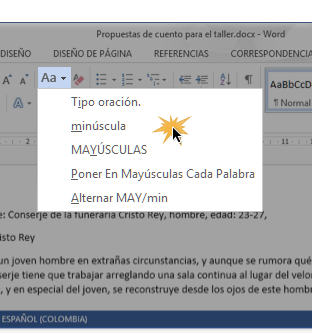
En la pestaña Inicio, haz clic en el botón de Cambiar mayúsculas y minúsculas
Paso 3:
Verás que se desplegará un menú. Allí puedes seleccionar alguna de estas opciones: Tipo oración, minúscula, MAYÚSCULAS, Poner En Mayúsculas Cada Palabra o Alternar MAY/min.
Paso 4:
El texto seleccionado cambiara de caso. Por ejemplo, si hiciste clic en la opción MAYÚSCULAS, todo el texto que seleccionaste quedará en mayúscula.
¿Cómo cambiar la alineación del texto?
Por defecto, Word alinea el texto hacia la margen izquierda. Sin embargo, puedes alinear el texto hacía donde quieras siguiendo estos pasos.
Paso 1:
Selecciona el texto al que le quieres modificar la alineación.
Paso 2:
En la pestaña de Inicio, haz clic sobre alguno de las cuatro opciones de alineación.
Alinear a la izquierda: Alinea todo el texto seleccionado hacia al lado izquierdo. Esta alineación estará seleccionada cada vez que crees un nuevo documento.
Centrar: Esta opción centra el contenido de la página. Suele usarse para portadas, citas y encabezados.
Alinear a la derecha: Alinea el contenido hacia el lado derecho de la página. Se usa para secciones pequeñas de contenido como epígrafes o pies de página.
Justificar: Alinea el texto a la misma distancia del lado derecho que del lado izquierdo. Te permite tener una presentación más cuidadosa del documento que estás creando. Se utiliza en textos de carácter académico o formal.
A continuación verás cómo se ve un texto alineado a la izquierda, centrado, a la derecha y justificado. Haz clic en las flechas que están en la esquina inferior derecha para pasar de imagen.
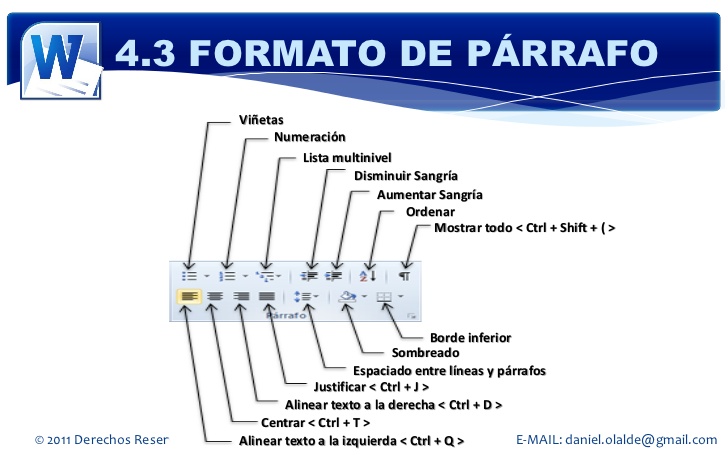
6.FORMATOS DE PARRAFO EN WORD
En Word, el párrafo es la unidad de formato de texto más importante. Un párrafo admite formatos de alineación, sangrías, espaciado, interlineados, bordes, etc. Puede ser muy extenso y estar formado por una oración principal y varias oraciones secundarias o modificadoras, y también puede ser tan corto que sólo ocupe una palabra o quizá ninguna. Porque en Word, se crea un párrafo cada vez que pulsamos la tecla INTRO (también se llama “enter” o “return”), desplazando el cursor al inicio de una línea más abajo. Cada vez que hacemos esta operación se genera una marca especial de párrafo. Es un símbolo que no se imprime y para verlo hay que activar el botón llamado “Mostrar todo” que está situado en las barras de herramientas Estos son los símbolos que podemos ver al activarlo.
Las marcas de párrafo permiten comprobar las veces que hemos pulsado la tecla Intro y por tanto los párrafos que hemos creado en un documento. Podemos crear tres tipos de párrafos: párrafos vacíos, de una línea y de múltiples líneas, como hemos visto en la imagen anterior.
Los párrafos vacíos se crean cuando pulsamos la tecla Intro sin escribir ningún carácter. Es muy frecuente que se use para producir espaciados entre párrafos. Esta forma de conseguirlo es totalmente inadecuada, sobre todo si se hace en documentos de varias páginas. Hay que tener en cuenta que un párrafo vacío no es un espaciado, sino una línea en blanco que ocupa espacio y se desplaza a lo largo del documento.
Para entenderlo mejor imaginemos que estamos escribiendo un documento largo, dividido en capítulos y queremos que cada capítulo empiece en una página nueva. Así que hemos terminado el capítulo I y pulsamos cuatro veces la tecla Intro, hasta que salte a la página siguiente para empezar el capítulo II.
Word dispone de muchos recursos para maquetar correctamente un documento. En lo concerniente al formato de párrafo es conveniente diseñar un estilo de párrafo normal para todo el documento. Lo que recomiendo es seleccionar un párrafo, abrir el cuadro “Párrafo”, pulsando en la esquina inferior derecha del menú herramientas de Párrafo. En este cuadro podemos elegir el tipo de alineación, las sangrías, el interlineado y el espaciado de párrafo. En el recuadro “Vista previa” vemos cómo se va modificando el párrafo a medida que añadimos opciones de formato.
Llamamos Estilo al conjunto de formatos que hayamos aplicado a un texto (tipo de letra, tamaño, alineación, espacio interlineal y de párrafo, etc.).
Los Estilos podemos guardarlos para poder aplicarlos de nuevo. Procedimiento:
Seleccionar el párrafo.
Aplicar los formatos necesarios.
Pulsar en la esquina inferior derecha del cuadro para que se despliegue completamente.
Pulsar sobre la opción “Guardar selección como un nuevo estilo rápido…”
Dar un nombre al nuevo estilo.
7.FORMATOS DE PAGINA EN WORD
Imaginemos que desea distintos estilos, formatos de número o números de página en secciones diferentes de un documento, por ejemplo, i, ii, iii, etc., en la introducción y la tabla de contenido, y 1, 2, 3, etc., en el resto del documento. El truco es dividir el documento en secciones que no deben vincularse.
Haga clic justo al comienzo de la primera página donde desea iniciar, detener o cambiar la numeración de página.
En Diseño de página, vaya al grupo Configurar página y haga clic en Saltos > Página siguiente.En la página que sigue al salto de sección, haga doble clic en el área de encabezado o pie de página para abrir la pestaña Diseño de Herramientas para encabezado y pie de página.
En el grupo Navegación, haga clic en Vincular al anterior para desactivar la opción. NOTA Los encabezados y los pies de página se vinculan por separado. Por lo tanto, si el número de página está en el encabezado, desactive la vinculación de los encabezados. Si el número de página se encuentra en el pie de página, desactive la vinculación de los pies de página.
En el grupo Encabezado y pie de página, haga clic en Número de página y seleccione una ubicación y un estilo.Para elegir un formato o controlar el número de inicio, en el grupo Encabezado y pie de página, haga clic en Número de página > Formato del número de página.Haga clic en el Formato de número o en el número para Iniciar en desee usar y después haga clic en Aceptar.
Cuando finalice, haga doble clic en cualquier parte fuera del área de encabezado o pie de página para cerrar, o haga clic en el botón Cerrar encabezado y pie de página.